

ویندوز مدتهاست که در حال بروزرسانی است تا نسخهی یازدهم خودش را به هر شکلی که شده پایدار کند. نمیدانم به خاطر دارید روزهای اولی را که این ویندوز معرفی شده بود و تمام کاربرانی که به آن مهاجرت کرده بودند، گزارشات عجیبی از مشکلاتی که با آن دارند را در شبکههای اجتماعی منتشر میکردند اما امروز در مطلب راهنمای کامل حل مشکل افت فریم ناگهانی (Stuttering) در ویندوز 11 در آورا گیم میخواهیم به سراغ ایرادی برویم که شاید این بار ویندوز مقصرش نباشد.
بعد از صبر کردن برای دانلود و نصب و یک بازی که با شوق و اشتیاق آن را برای تجربه انتخاب کردید، متوجه میشوید بازی در برخی لحظات افت فریم شدید میگیرد و کل تجربهی شما را از بین میبرد. این دست مشکلات در هنگام بازی باعث میشود که شما هم از داستان بازی فاصله بگیرید و گیمپلی را از دست دهید، برخی هم به جان تنظیمات گرافیکی میافتند تا شاید مشکل حل شود اما صرفاً گرافیک بالای بازی را هم از دست میدهند چون این مشکل میتواند از جای دیگری باشد.
علت افت فریم ناگهانی و استاترینگ (Stuttering) در ویندوز 11 چیست؟
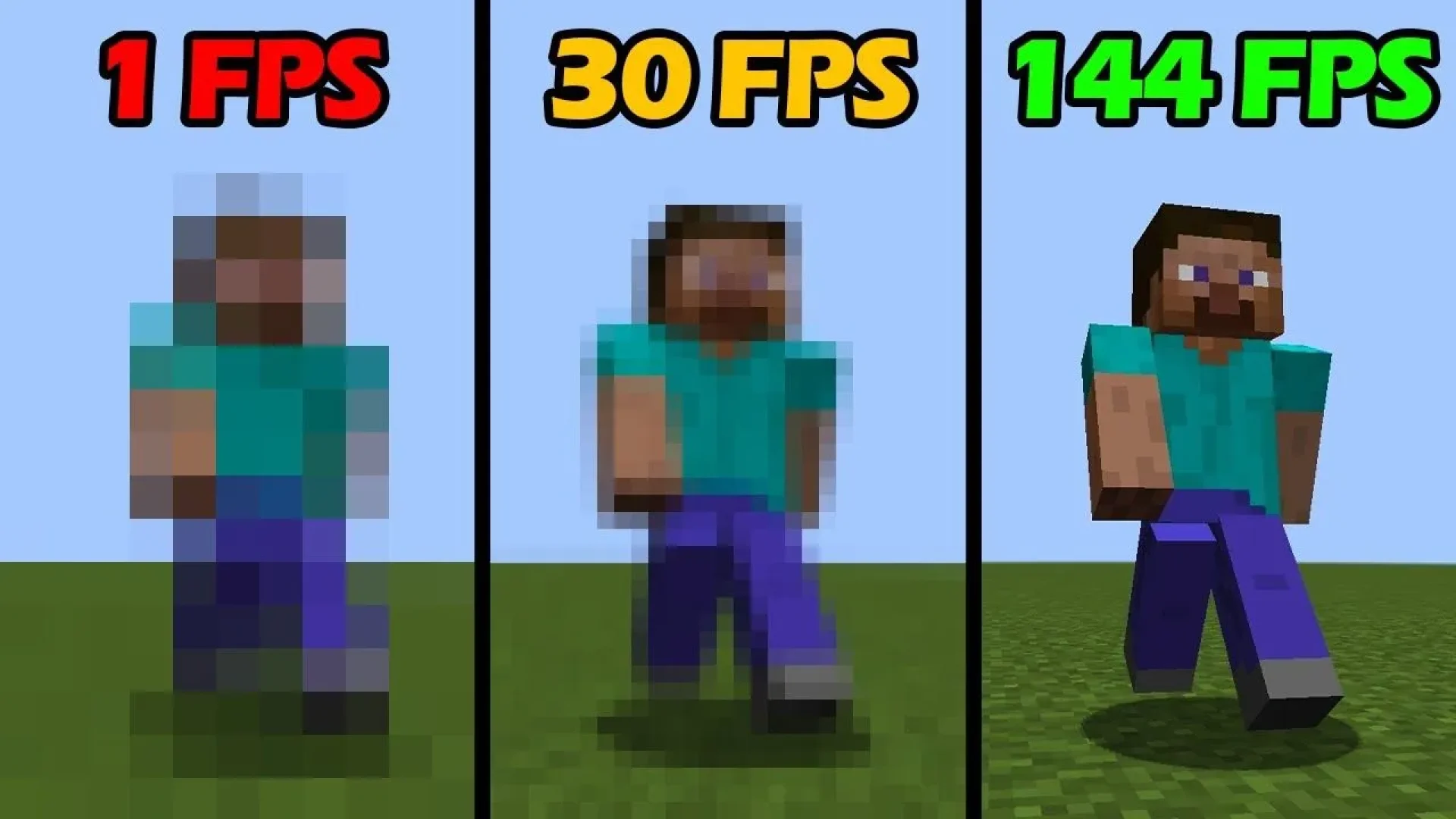
افت فریم ناگهانی یا استاترینگ در ویندوز ۱۱ و خصوصاً در سیستمهای گیمینگ اغلب به دلیل تداخل ویژگیهای امنیتی سختافزاری و نرمافزاری با پردازنده اصلی (CPU) و کارت گرافیک (GPU) رخ میدهد. برخلاف افت فریم مداوم که ناشی از ضعیف بودن سختافزار است، استاترینگ به صورت پدیدهای لحظهای ظاهر میشود که در آن FPS برای چند ثانیه به شدت افت کرده و بازی دچار پرش یا لگ شدید میشود.
عامل اصلی برای بروز این مشکل در ویندوز 11 به دو بخش تقسیم میشود، ابتدا ماژول امنیتی TPM 2.0 (بهویژه fTPM در پردازندههای AMD) هست که تبادل دادههای امنیتی در پسزمینه باعث ایجاد وقفه (Latency) در حافظه SPI Flash و در نتیجه وقفه لحظهای در سیستم میشود و بخش دوم قابلیت VBS (Virtualization-based Security) محسوب شده که جداسازی حافظه برای امنیت بیشتر، عبور دادههای پردازشی از لایههای مجازیسازی را الزامی میکند که به افت عملکرد پردازنده منجر میشود.
تاثیر مستقیم TPM 2.0 و fTPM بر عملکرد گیمینگ و پردازشی
ماژول TPM 2.0 که از الزامات نصب ویندوز ۱۱ است، به دو صورت فیزیکی (dTPM) یا نرمافزاری/سختافزاری مجتمع در پردازنده (fTPM در AMD و PTT در Intel) فعال میشود. مشکل اصلی زمانی ایجاد میشود که ویندوز ۱۱ یا برنامههای پسزمینه اقدام به درخواست تراکنشهای امنیتی از fTPM میکنند.
در پردازندههای AMD Ryzen (بهویژه سریهای 3000، 5000 و برخی مدلهای جدیدتر)، تراکنشهای fTPM روی حافظه ناپایدار SPI Flash روی مادربرد انجام میشود. زمانی که این تبادل اطلاعات رخ میدهد، اتوبوس ارتباطی پردازنده برای چند صد میلیثانیه معطل میماند. نتیجه این فرایند، افت فریم لحظهای همراه با بوق یا لرزش صدا (Audio Stuttering) در بازیها است.
نقش VBS و HVCI در کاهش نرخ فریم و افزایش تاخیر سیستم
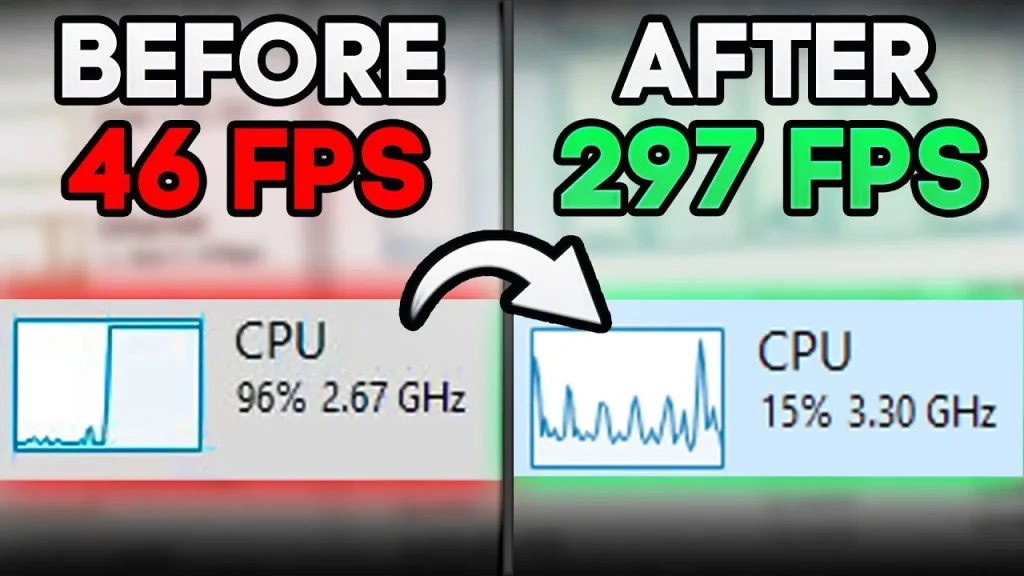
ویژگی VBS یا همان Virtualization-based Security با استفاده از قابلیتهای مجازیسازی سختافزاری، یک منطقه امن در حافظه RAM ایجاد میکند تا ویندوز را از کدهای مخرب مصون دارد. بخش مکمل آن، HVCI (Hypervisor-enforced Code Integrity یا Memory Integrity)، صحت کدهای اجرا شده در این محیط را بررسی میکند. اگرچه VBS لایه امنیتی قدرتمندی ارائه میدهد اما بار پردازشی سنگینی به سیستم تحمیل میکند و اینطور باعث افت فریم میشود.
بررسی مداوم کدها باعث کاهش عملکرد گیمینگ بین 5 درصد تا 25 درصد در آثار مختلف شده و کاهش نرخ فریم (FPS) رخ میدهد. همچنین ارزیابی خطوط حافظه قبل از اجرا، تاخیر ارتباط میان پردازنده و کارت گرافیک را افزایش و افزایش تاخیر ورودی (Input Lag) ایجاد میشود و ممکن است درگیر کردن منابع CPU نیز رخ دهد چون پردازندههایی که هستههای کمتر یا معماری قدیمیتری دارند، بیشترین افت عملکرد را هنگام فعال بودن VBS تجربه میکنند چون میزان درگیر شدن آنها بالا میرود.
روشهای حل مشکل افت فریم ناشی از TPM و fTPM
برای برطرف کردن استاترینگ حاصل از TPM، مراحل زیر به ترتیب اولویت توصیه میشوند:
بهروزرسانی BIOS مادربرد به نسخه حاوی AGESA 1.2.0.7 (ویژه پردازندههای AMD)
شرکت AMD برای حل باگ fTPM، نسخه بهروزرسانی AGESA 1.2.0.7 را منتشر کرده است. برای اعمال این راهکار:
۱. به وبسایت سازنده مادربرد خود (ASUS, MSI, Gigabyte, ASRock) مراجعه کنید.
۲. جدیدترین نسخه BIOS پایداری که شامل کد AGESA 1.2.0.7 یا بالاتر است را دانلود کنید.
۳. BIOS مادربرد را طبق دستورالعمل سازنده بهروزرسانی کنید.
غیرفعالسازی fTPM از طریق BIOS (در صورت عدم نیاز به قابلیتهای امنیتی)
اگر از ابزارهایی مانند BitLocker استفاده نمیکنید، میتوانید fTPM را کاملاً غیرفعال کنید و از طریق مراحل زیر پیش بروید:
۱. سیستم را ریاستارت کرده و وارد محیط BIOS/UEFI شوید.
۲. به بخش Security یا Advanced Settings بروید.
۳. گزینه fTPM یا AMD fTPM switch (در پردازندههای اینتل Intel PTT) را پیدا کرده و آن را روی Disabled قرار دهید.
۴. تغییرات را ذخیره کرده (کلید F10) و سیستم را بوت کنید.
نکته: برخی بازیها مانند Valorant برای اجرا روی ویندوز 11 به فعال بودن TPM نیاز دارند پس در صورت مواجهه با خطای اجرای بازی، باید fTPM را مجدداً فعال کرده و فقط از راهکار آپدیت BIOS استفاده کنید.
روشهای غیرفعال کردن VBS و Memory Integrity در ویندوز 11
غیرفعالسازی VBS یکی از سریعترین راهها برای جلوگیری از افت فریم و رفع لگهای لحظهای است و برای انجام این کار باید تنظیماتی در Windows Security غیرفعال شود، پس مراحل زیر را دنبال کنید:
۱. عبارت Windows Security را در منوی استارت جستجو و آن را باز کنید.
۲. وارد بخش Device Security شوید.
۳. در بخش Core isolation روی گزینه Core isolation details کلیک کنید.
۴. گزینه Memory Integrity را روی حالت Off قرار دهید.
۵. سیستم را ریاستارت کنید.
همچنین میتوانید از طریق غیرفعالسازی از طریق Registry Editor در صورتی که تغییر با روش اول اتفاق نیفتاد، پیش بروید:
۱. کلیدهای Win + R را فشار داده، عبارت regedit را تایپ کرده و Enter بزنید.
۲. به مسیر زیر بروید:
HKEY_LOCAL_MACHINE\SYSTEM\CurrentControlSet\Control\DeviceGuard
۳. متغیر EnableVirtualizationBasedSecurity را پیدا کرده و مقدار (Value Data) آن را به 0 تغییر دهید.
۴. سیستم را جهت اعمال تغییرات مجدداً راهاندازی کنید.
تنظیمات مکمل جهت بهینهسازی ویندوز ۱۱ برای گیمینگ
پس از رفع مشکلات TPM و VBS، اعمال میتواند افت فریم و تاخیر سیستم را به حداقل برساند:
- از طریق مسیر Settings > Gaming > Game Mode وارد تنظیمات Game Mode شده و آن را روی On (اولویتدهی منابع به بازی) قرار دهید.
- از طریق مسیر Settings > System > Display > Graphics و گزینهی Hardware-Accelerated GPU Scheduling (HAGS) را روی On (کاهش بار CPU و مدیریت مستقیم حافظه VRAM) قرار دهید.
- از طریق مسیر Control Panel > Power Options به قسمت Power Plan مراجعه کرده و High Performance یا Ultimate Performance را انتخاب کنید.
- آخرین تنظیمات هم از طریق مسیر Settings > System > Display > Graphics > Default Settings پیش رفته و Optimizations for windowed games را روی On (کاهش تاخیر اجرا در حالت Windowed) قرار دهید.
امیداورم این مطلب برای شما مفید بوده باشد اما ایرادات رایج افت فریم یا افزایش لگ صرفاً شامل مواردی که بالا بررسی کردیم نمیشود و گاهی آپدیت درایور کارت گرافیک مشکل را حل میکند. نکته جالبتر این هست که برخی مواقع هم آپدیت جدید گرافیک عملکرد بازی را مختل میکند و شما باید صبر کنید تا آپدیت بعدی بیاید یا آن که درایور را یک نسخه به عقب برگردانید (این مشکل در بازی FC23 برای من رخ داد). شما راه حل دیگری میشناسید؟ آیا مشکل شما رفع شد؟ دوست دارید در رابطه با کدام مشکلات رایج برای شما اطلاعات جمعآوری کنیم؟ دیدگاهتان را با ما به اشتراک بگذارید.